
نصب سیستم عامل ویندوز ۱۰ نسبت به فرآیند نصب ویندوز ۸ تغییراتی را در خود داشته است، همچنین تغییرات زیادی در ظاهر خود نسبت به ویندوز ۸ دارد، شاید تنها مرحله سخت هنگام نصب ویندوز، بوتیبل کردن و رفتن به بخش بوت ویندوز باشد، در مقاله پیش رو شیوه نصب ویندوز ۱۰ بصورت کامل آموزش داده خواهد شد.

پیش از آن که به آموزش نصب ویندوز از فلش بپردازیم، باید پیش نیازهایی که برای نصب این سیستم عامل داشته باشید را بررسی کنیم؛ مانند:
برای اینکه بتوانید از ویندوز 10 استفاده کنید نیاز به یک حداقل سخت افزار و پیش نیازهای اولیه خواهید داشت که شامل موارد زیر هستند.
در این مرحله باید با توجه به روش نصب ویندوز با فلشبوت سیستم خود را انتخاب کنید. در روش انتخاب بوت سیستم مشخص می کنید که برای بالا آمدن یک سیستم که سیستم عامل روی آن قرار دارد، باید از چه بخشی استفاده شود که می تواند شامل حافظه هارد دیسک، حافظه فلش، حافظه CD یا هر چیز دیگری باشد. در شروع نصب ویندوز نیز باید ابتدا این گزینه را از طریق بایوس سیستم مشخص کنید.
برای این کار سیستم خود را ری استارت کنید و قبل از شنیدن صدای بیپ و بالا آمدن مشخصات بایوس کلید DEL یا DELETE کیبورد خود را چند بار فشار دهید. یا اینکه از کلیدهای F2 و در برخی از مادربردها F12 برای این کار استفاده کنید. کلید DEL یا همان DELETE عمومی ترین حالت است و تقریبا در اکثر سیستم ها استفاده از همین کلید پاسخگو خواهد داد.
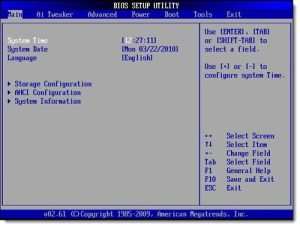
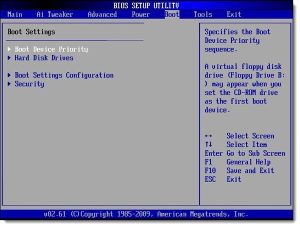
الان وارد صفحهای مشابه تصویر بالا می شوید که در اینجا باید روی سربرگ Boot کلیک کنید. گزینه ای تحت عنوان Boot Device Priority مشاهده خواهید کرد با استفاده از دکمههای جهت دار صفحه کلید آن را انتخاب کنید و کلید enter را بزنید.
حال مشابه تصویر زیر 1st Boot Device را انتخاب کرده و مشخض کنید که عمل بوت شدن از کجا صورت گیرد:
هنگام استفاده کردن از فلش یریا نصب ویندوز،برای بوت شدن از طریق فلش گزینه Removable Device را انتخاب کرده و Enter را بزنید.
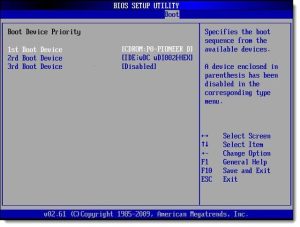
حال Flash Disc را برای بوت شدن تنظیم کردید برای ذخیره تغییرات دکمه F10 کیبورد خود را فشار دهید و سپس روی Yes یا OK کلیک کنید تا تنظیمات ذخیره شود. در این مرحله سیستم شما ری استارت شده و ادامه مراحل به صورت زیر آغاز خواهد شد.
پس از راهاندازی مجدد، ویندوز از روی فلش بوت میشود. در پنجرهی WINDOWS SETUP، کلید NEXT را بزنید و سپس روی INSTALL NOW کلیک کنید.
اگر برای اولین بار ویندوز را نصب میکنید، کلید محصول را وارد کنید. در غیر این صورت، با کلیک روی گزینهی I DON’T HAVE A PRODUCT KEY این مرحله را رد کنید. اکنون مراحل نصب ویندوز 10 روی لپ تاپ ACER یا سایر مدلها با فلش مموری در حال انجام است. اگر فلش شما در این فرایند دچار مشکل شد، بهتر است مججدا از آن استفاده نکنید.
برای انتخاب نسخه و ایجاد دسترسیهای لازم برای شروع نصب WINDOWS 10 با فلش، ابتدا باید فلش بوتیبل خود را به سیستم متصل کرده و آن را ریست کنید. پس از بوت شدن از فلش، در پنجرهی WINDOWS SETUP، روی دکمهی NEXT کلیک کنید. اگر سیستم از شما خواست که نسخه مدنظر را انتخاب کنید، نسخهای را انتخاب کنید که با کلید محصول شما مطابقت داشته باشد. سپس روی دکمهی NEXT کلیک کنید و گزینهی I ACCEPT THE LICENSE TERMS را برای ادامهی کار انتخاب کنید.
در مرحله بعد، روی دکمهی NEXT کلیک کرده و گزینهی (CUSTOM: INSTALL WINDOWS ONLY (ADVANCED را انتخاب کنید. درایوی که ویندوز فعلی روی آن نصب شده است را انتخاب کرده و روی دکمهی DELETE کلیک کنید. اگر درایو انتخابی شما از چند پارتیشن تشکیل شده است، هر یک از آنها را جداگانه انتخاب و پاک کنید تا کل درایو برای نصب ویندوز در اختیار سیستم قرار گیرد.
با کلیک روی دکمهی YES، فرآیند پاکسازی درایو را تایید کنید. در حین فرایند نصب ویندوز 10، تمام پارتیشنهای لازم بهصورت خودکار ایجاد میشوند و نیازی به پاک کردن اطلاعات سایر درایوها نیست. در صورت بروز مشکل نصب ویندوز 10 با فلش، مطمئن شوید که کلیه مراحل آموزش نصب ویندوز با فلش را بهدرستی انجام دادهاید و از نسخهای سازگار با سیستم خود استفاده میکنید.